


変形フレームの取り扱い方法を解説します
- 卒園アルバムTOP
- 変形フレームの取り扱い方法を解説します
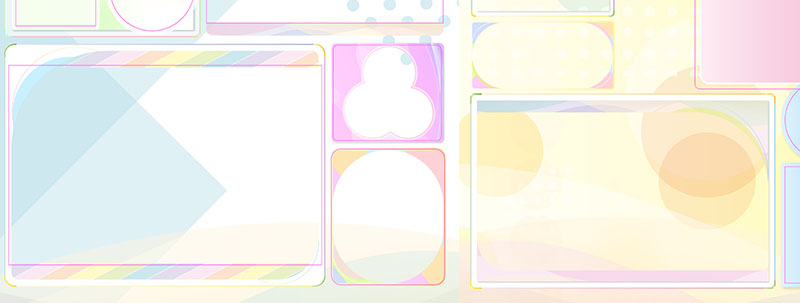
雲型や一部がカットされた「変形フレーム」は、四角や丸といった単調な形状で並ぶ卒園アルバムページに、かわいらしさや華やかさを添えます。
キッズドン!のCanvaフレームのいくつかには、この変形フレームを採用しています。
ここでは、変形フレームに写真を配置する際のご注意点や、取り扱い方法についてご案内します。
?のついた写真が変形フレームです
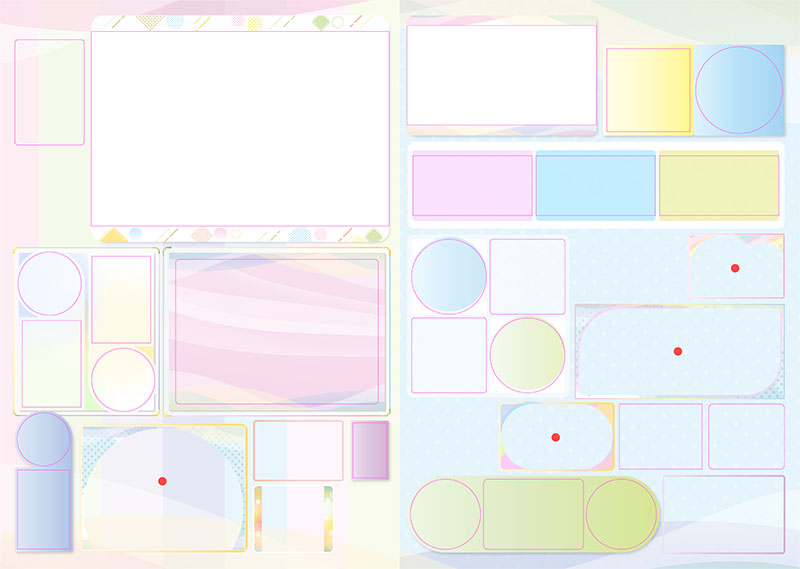
リストに掲載されてる各テンプレートを見ると写真に「?(赤丸)」がついています。
この印が「変形フレーム」であることを示します。
リストでは「写真の前面にフレームが位置」していますが、実際にキャンバを開くと「写真の背面に位置」しています。
変形フレームが前面にあると写真が吸着しない
Canvaテンプレートは、写真をドラッグ&ドロップするだけで、写真枠に「ピタッ!」と吸着します。
ですが、フレームが「写真より前面」にあると吸着できない仕様になっています。
このことから次のような順序で仕上げを行っていきます。
- 1.写真をドラッグ&ドロップで配置
- 2.その場で画質補正やトリミング
- 3.背面にあるフレームを「レイヤー」で前面に移動する
- 4.完成
レイヤーで写真の重ね順を変えられる
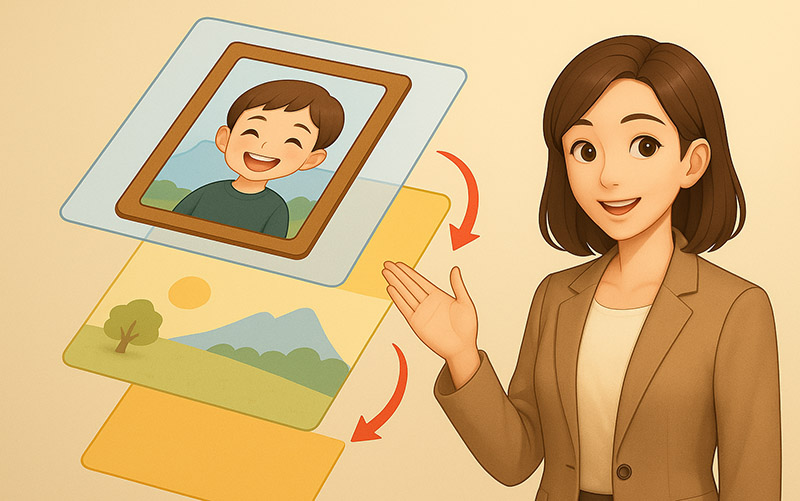
「レイヤーってなに?」という方もおられることでしょう。
レイヤーとは「写真や素材の重なり合う順序」のことを言います。
Canvaは自由自在にこの「重ね順」を変更することができます。
やり方を見ていきましょう。
と、その前にCanvaで作業をする前に大切なことがあります。それは次の操作です。
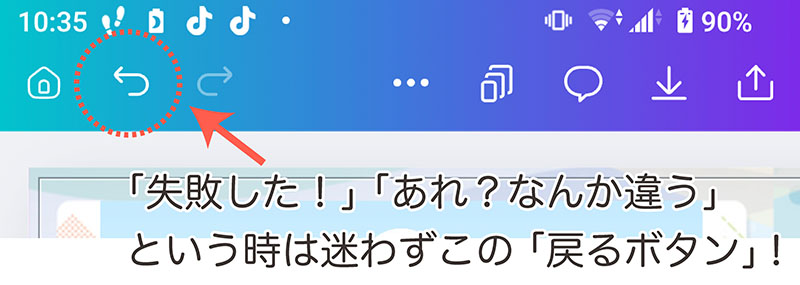
「あれ?ここにあったフレームがどこかにいっちゃった??」というような事が起きて、色々先に進めるよりも「戻るボタン」で元の状態にすることが一番大切です。
「あれっ?」と思ったたら「すぐ戻る」。これをどうか習慣づけてください。
変形フレームに写真を配置する方法
それでは図を見ながら、実際に写真を変形フレームに配置してみましょう。
下のアコーディオンをタップしてご覧ください。
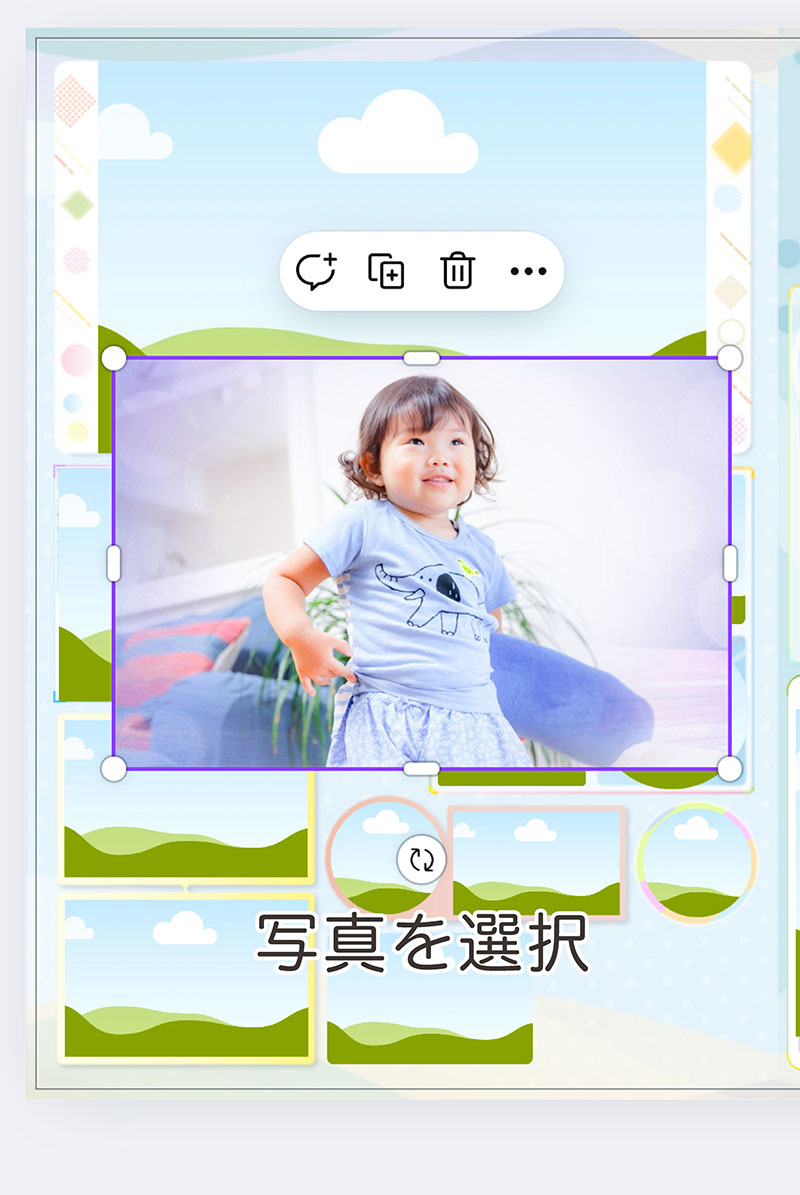
はじめに画面下部のメニューにある「ギャラリー」または「アップロード」から写真を選択し、キャンバスに写真を読み込みます。
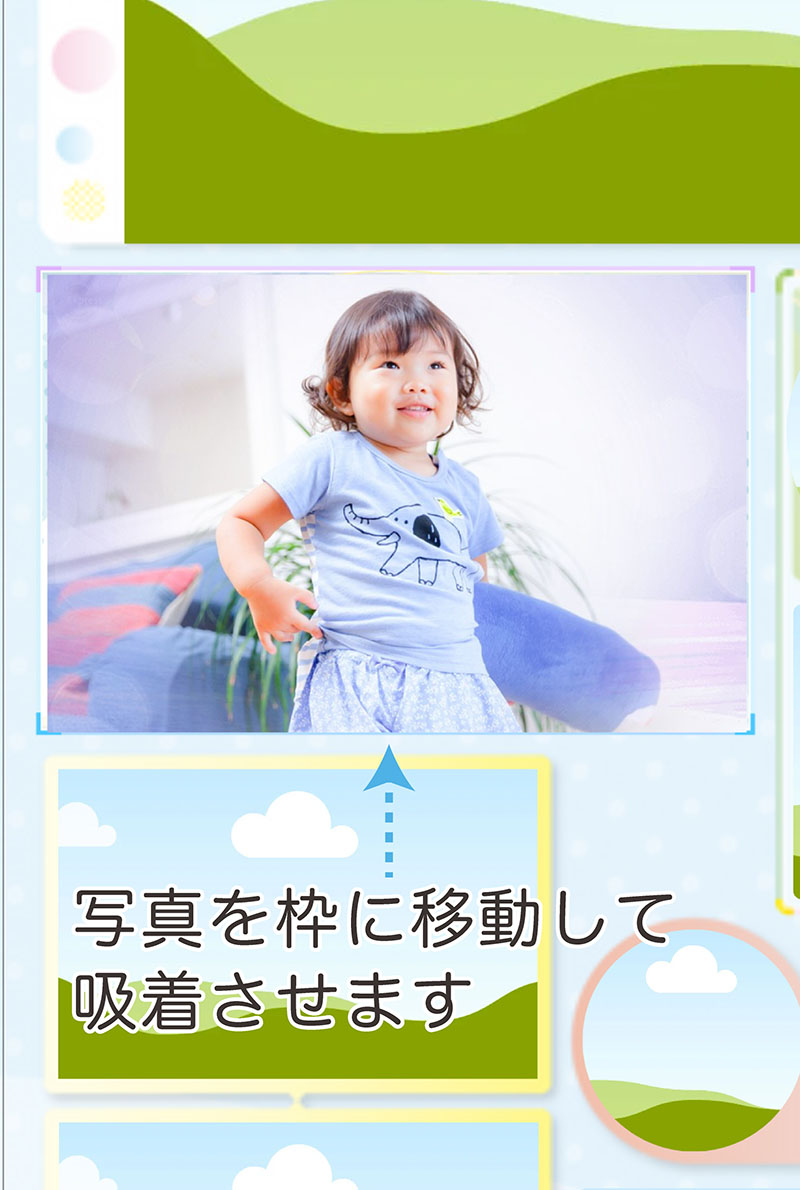
1.テンプレートの変形フレームの場所に写真をドラッグ&ドロップして写真を配置します。
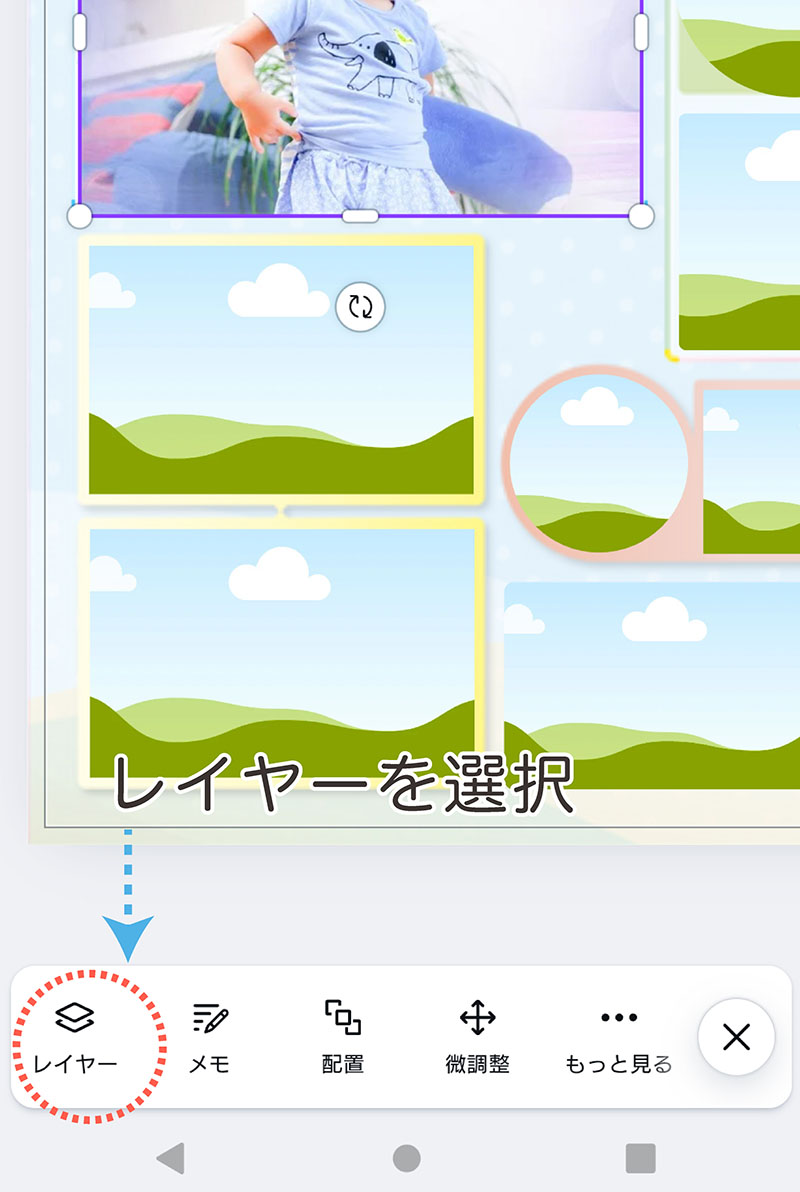
2.写真をタップ→下部のナビゲーションをスライドして「レイヤー」を見つけたらタップします。
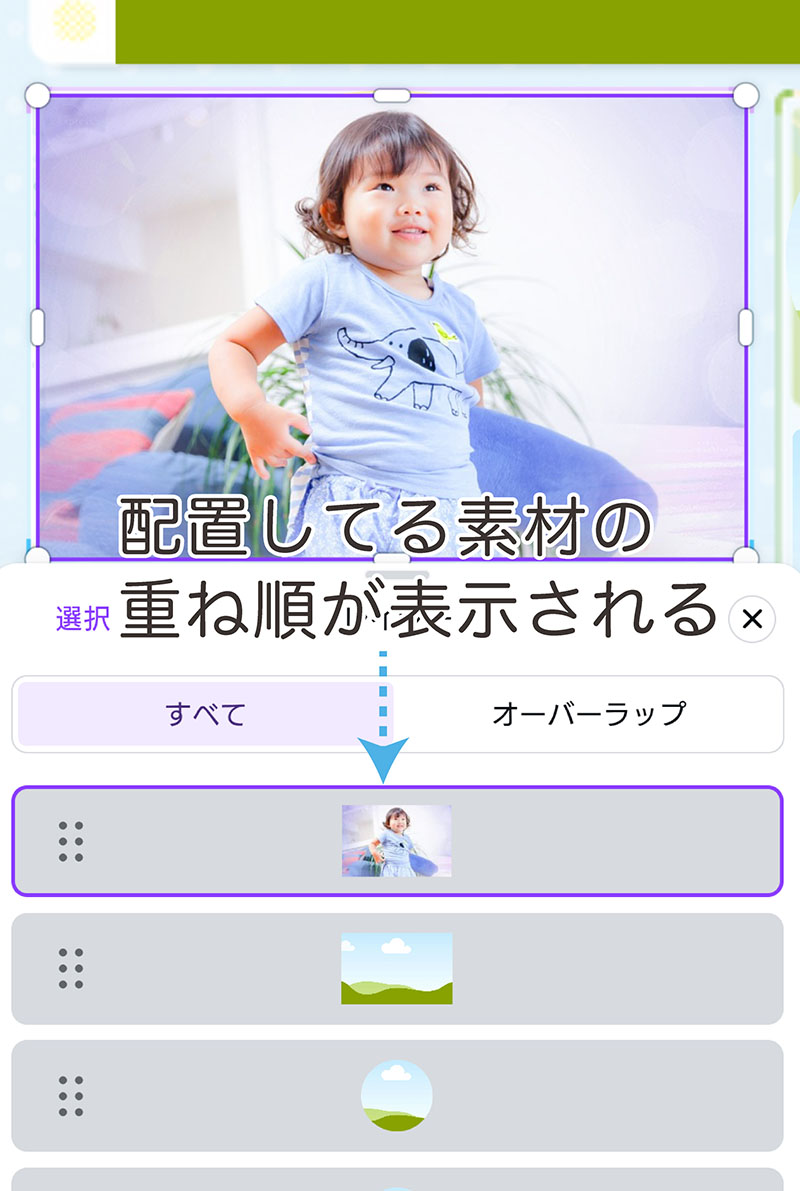
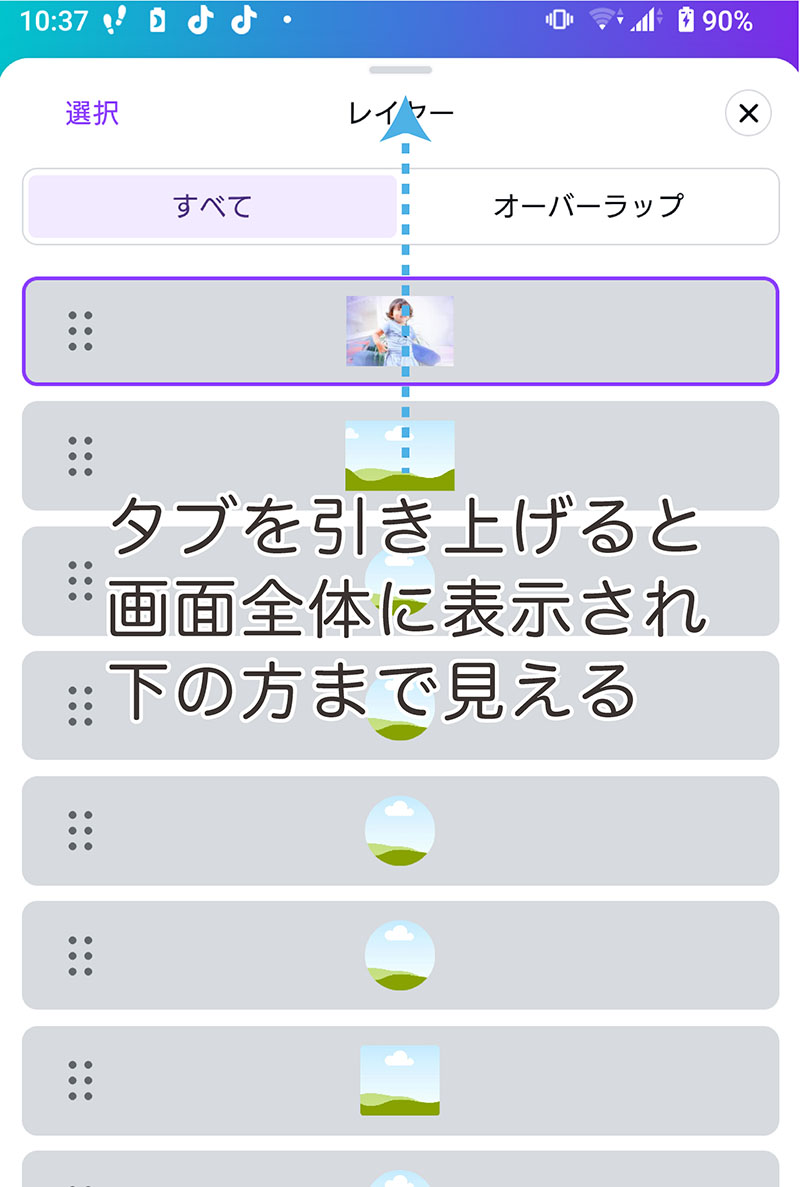
3.写真の重なり順が表示されますので、表示部分をスワイプして「一番下」まで降りていってください
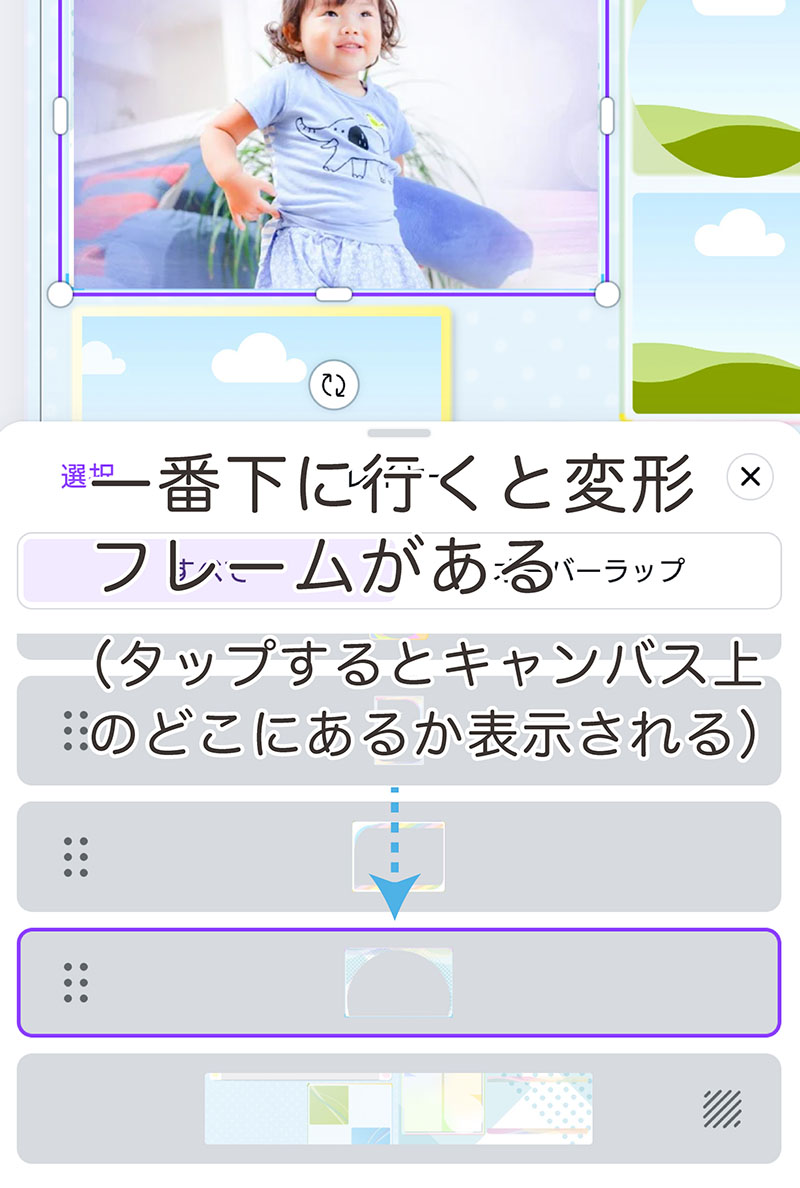
4.一番下には「背景とフレームが一体となった画像」が配置されており、その上方向に個々の「変形フレーム」があります。
5.個々の変形フーレムをタップすると「キャンバス上のどの変形フレームか」が線で囲まれて表示されます。
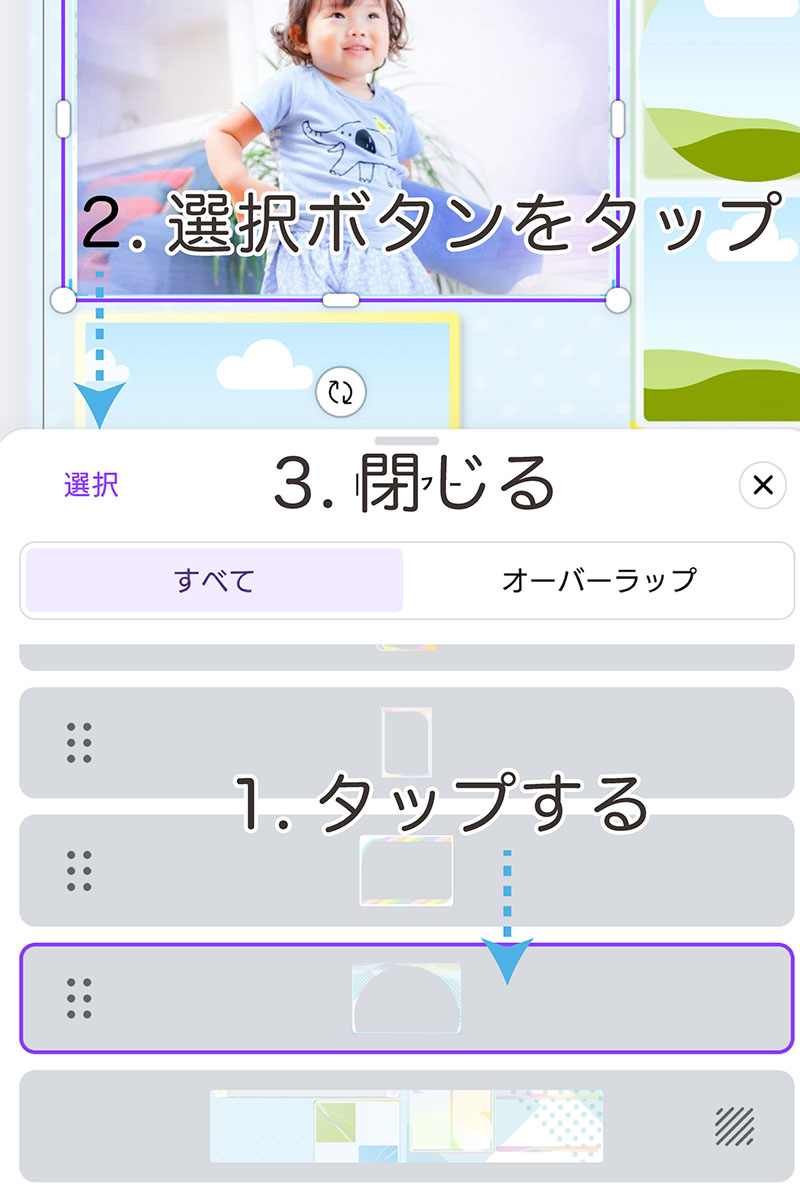
6.該当の変形フレームを見つけたら、それをタップした後「表示部分の左上にある“選択”」をタップします。
7.完了に表示が変わったら「表示部分の右上にある“×”」でこの表示を閉じます。
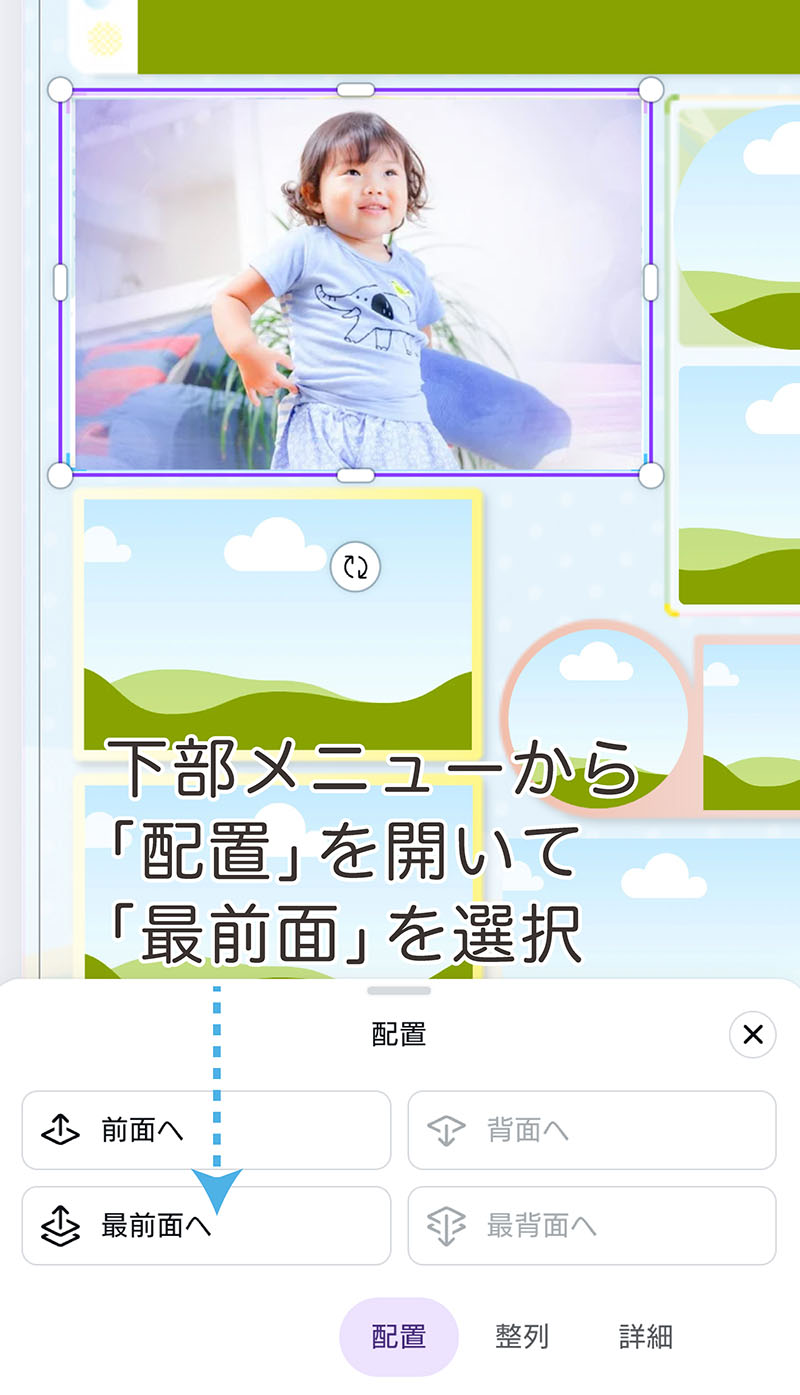
8.続いて下部のナビゲーションをスライドして「配置」を見つけたらタップします。
9.表示部分の「最前面」をタップします。
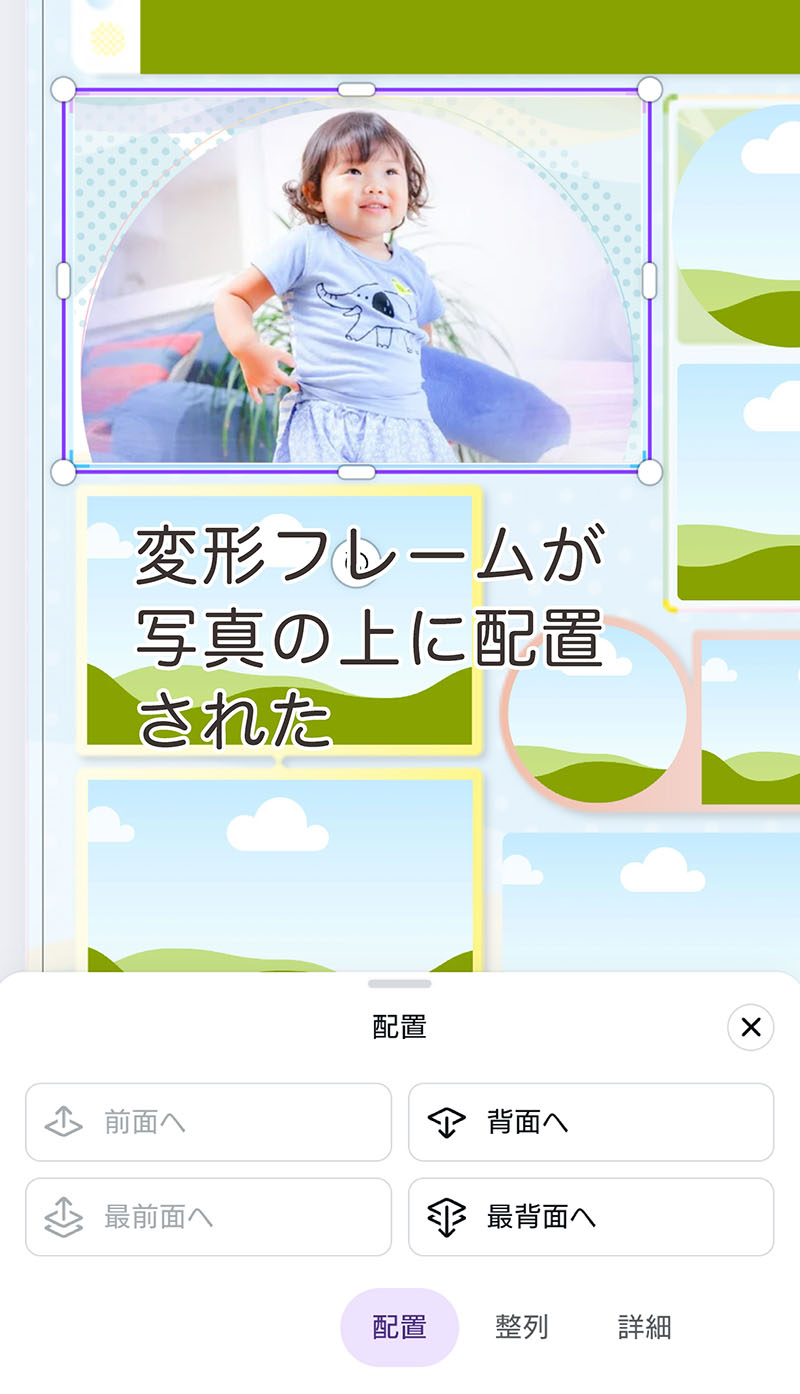
10.写真の上に変形フレームが配置されます。
こんな写真が「変形フレーム」に適しています
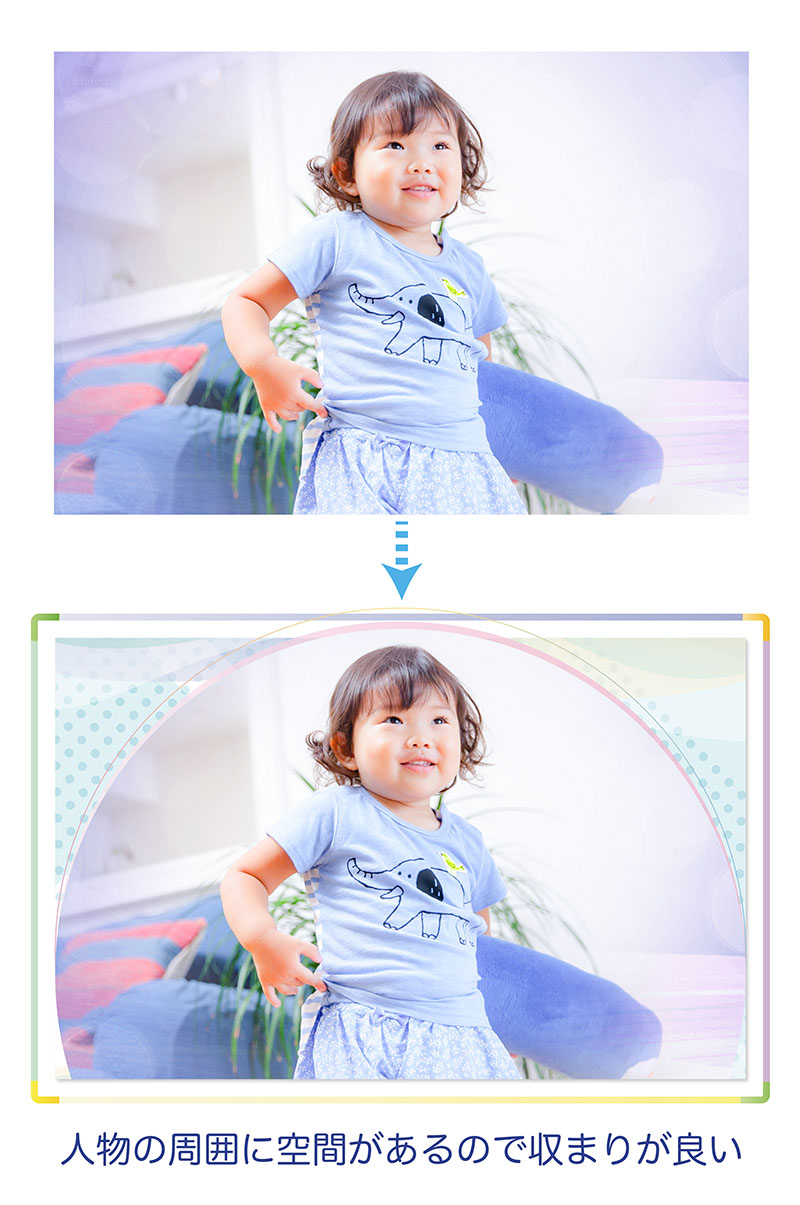
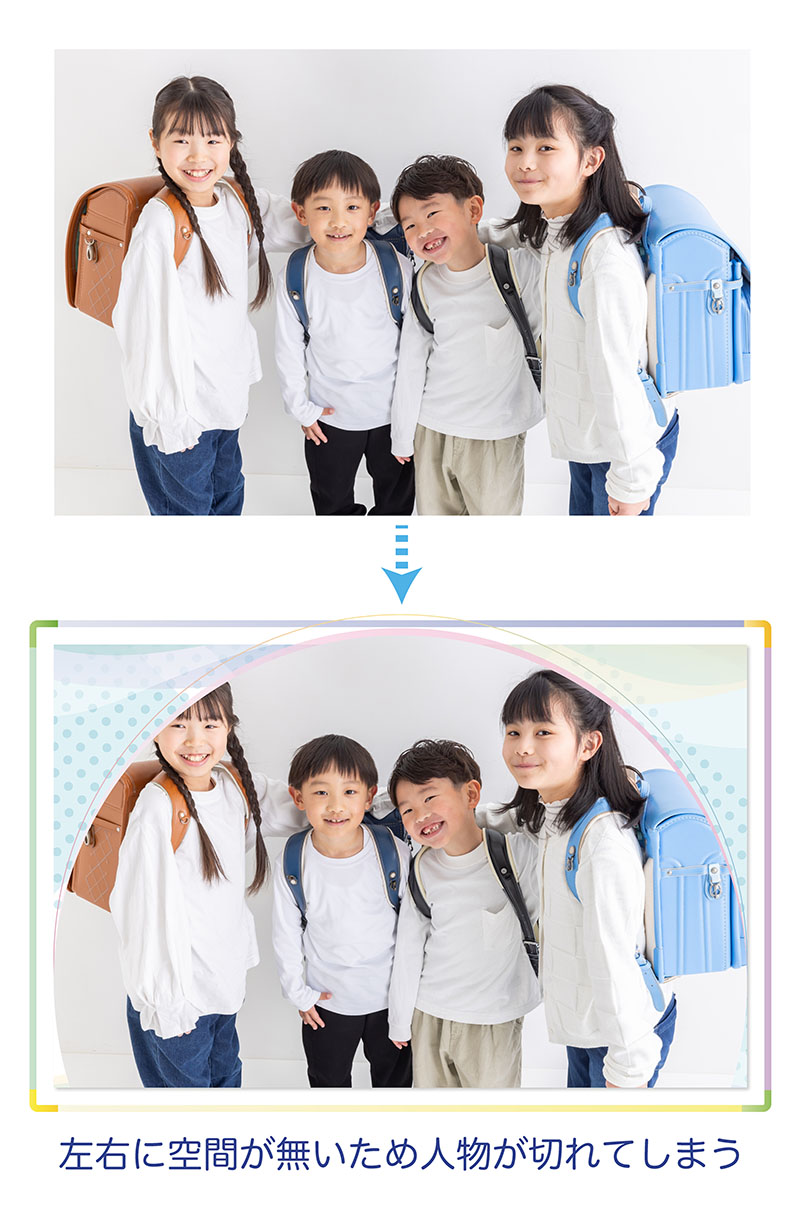
変形フレームは、その形状から「写真の一部を削る形」で表示されます。
このことから「なるべく被写体の周囲に空間がある写真」が適用しやすいと言えます。
上の図をご覧いただきどんな写真がふさわしいかの参考になさってください。
これも変形フレームの仲間です
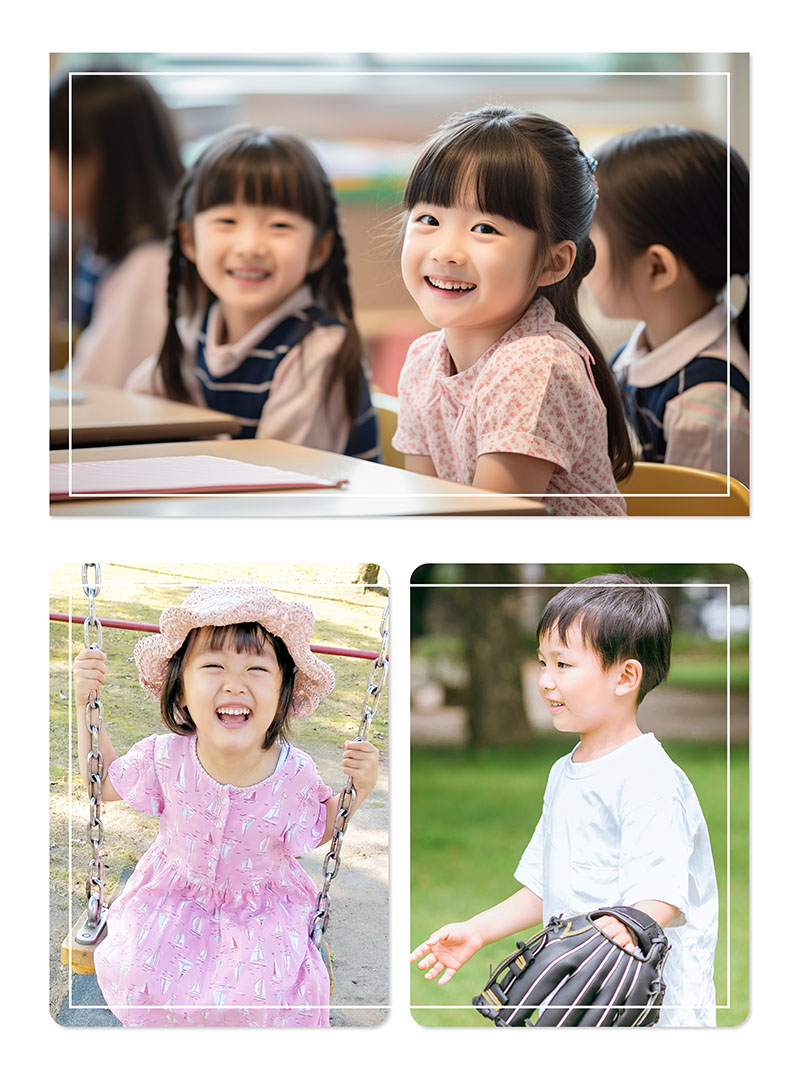
写真の「内側に白線で囲みがある」ものも変形フレームの仲間に入れています。
テンプレートの特性により、一部のものには「初めから前面に囲みが配置」されているものもあります。
この「白線囲み」を使用の際も「人物の顔にかかることがないか」などの注意してください。
初めから前面に白線が配置されてる場合
通常の写真配置同様の方法で「フレームにフィット」しますが、ドラッグ&ドロップにちょっとだけコツがいります。
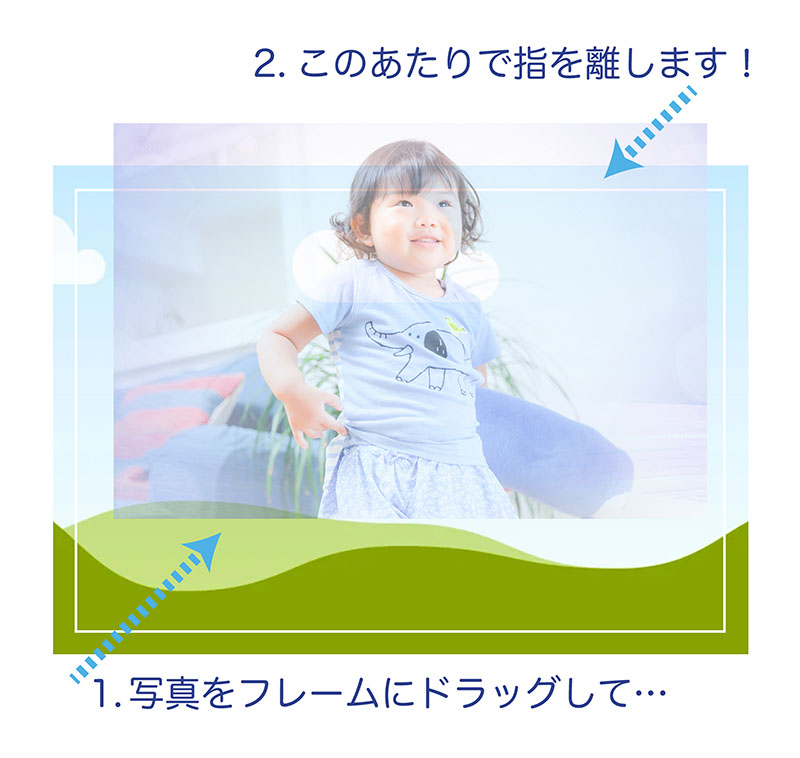
- 1.ギャラリーまたはアップロードから写真を選ぶ
- 2.キャンバスに置かれた写真をタップしてドラッグ
- 3.(重要!)写真を「中央」ではなく「白線より外側のはじっこ部分」にドラッグの指を位置させる
- 4.フィットの見え方に変わったらドロップ(指を外す)
- 5.このフレームに写真が収まります
配置がうまくいかなようならフレーム削除!
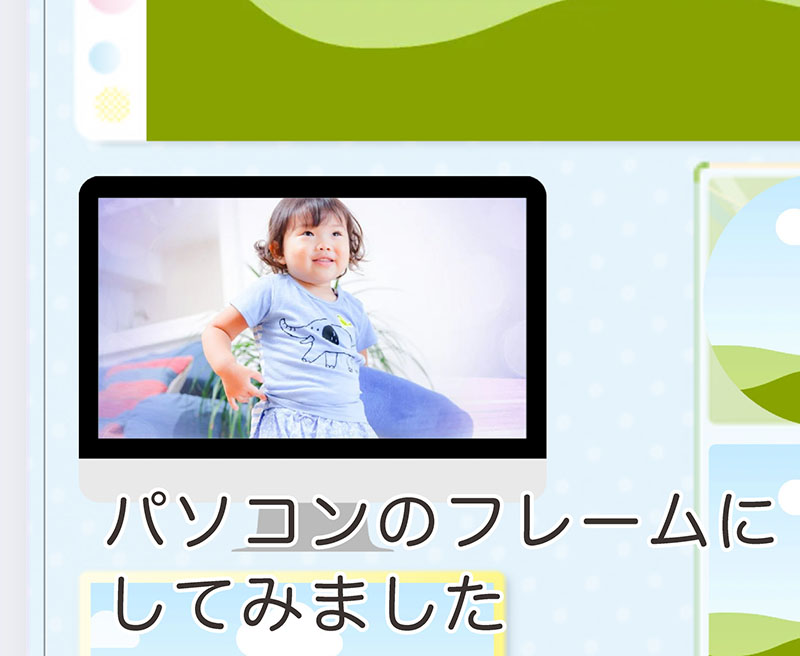
いかようにしても、変形フレームにふさわしい写真が無い場合、思い切ってフレームを削除してしまうのも一つの方法です。
写真が吸着する「グリッド(写真枠)」はそのままでも良いですし、Canvaに素材→フレームからお気に入りのフレームを選んで使用しても良いでしょう。
上の写真は変形フレームと写真が吸着する“グリッド”を「削除」で消し、新たにパソコンに見立てたフレームを配置したものです。
キッズドン!オリジナルフレーム素材
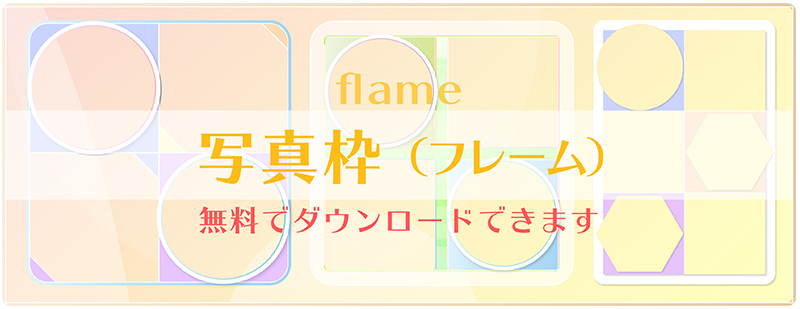
Canvaに用意されてる素材で、気に入ったフレームが無い場合、キッズドン!が無料で提供している「写真枠フリー素材」の使用もご検討ください。
尚「そのまんまコース」でのご成約のお客様には、別途データでフレーム枠を進呈いたします。
使用方法など詳しくは下のブログ解説記事をご覧ください。

